

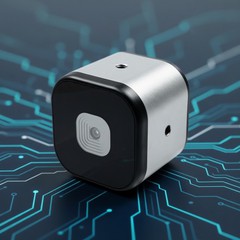


Som leverantör av Meeting Camera 4K är jag glad att få dela med mig av en omfattande guide om hur du justerar inställningarna för denna anmärkningsvärda enhet. I dagens digitala tidsålder har videokonferenser av hög kvalitet blivit en viktig del av affärskommunikation och personlig kommunikation. En Meeting Camera 4K kan avsevärt förbättra videokvaliteten på dina möten, vilket gör dem mer engagerande och produktiva.
Förstå grunderna för Meeting Camera 4K
Innan du går in i inställningarna är det viktigt att förstå vad som gör en Meeting Camera 4K speciell. "4K" i namnet hänvisar till kamerans upplösning, som är ungefär 4000 pixlar horisontellt. Denna höga upplösning resulterar i otroligt skarpa och detaljerade bilder, vilket gör att deltagarna kan se varje uttryck och gest tydligt.
DeMöteskamera 4Kär designad för olika mötesmiljöer, från små kryprum till stora konferenssalar. Den kommer ofta med funktioner som vidvinkelobjektiv, autofokus och avancerad bildbehandlingsfunktion.
Initial installation
När du först packar upp din Meeting Camera 4K är den initiala installationen relativt enkel. Anslut kameran till din dator eller videokonferenssystem med lämpliga kablar. De flesta Meeting Camera 4Ks stöder USB-anslutningar, som är enkla att använda och allmänt kompatibla.
När du är ansluten slår du på din dator eller videokonferenssystem. Systemet bör automatiskt upptäcka kameran. Du kan sedan öppna din föredragna programvara för videokonferenser, som Zoom, Microsoft Teams eller Google Meet. I programinställningarna väljer du Meeting Camera 4K som din videoingångsenhet.
Justera bildinställningar
Upplösning
En av de viktigaste inställningarna att justera är upplösningen. Meeting Camera 4K stöder flera upplösningar, inklusive 4K (3840x2160), 1080p (1920x1080) och 720p (1280x720). För bästa bildkvalitet, välj 4K-upplösning om din dator och videokonferenssystem kan hantera det. Men om du upplever fördröjning eller låga bildhastigheter kan du behöva sänka upplösningen till 1080p eller 720p.
För att justera upplösningen, öppna kamerainställningarna i ditt videokonferensprogram. Leta efter avsnittet "Video" eller "Kamera", där du kan välja önskad upplösning från rullgardinsmenyn.
Fokus
Autofokus är en standardfunktion på de flesta Meeting Camera 4Ks. Det säkerställer att bilden förblir skarp och tydlig, även om motiven rör sig. I vissa fall kanske du vill justera fokus manuellt. Om du till exempel har ett statiskt motiv och vill säkerställa maximal skärpa kan du växla till manuellt fokusläge.
I kamerainställningarna hittar du alternativet för fokusjustering. Vissa kameror har en fokusring som du kan vrida manuellt, medan andra låter dig justera fokus med kontrollerna på skärmen. Justera sakta fokus tills motivet är perfekt skarpt.
Exponering
Exponering hänvisar till mängden ljus som når kamerasensorn. En välexponerad bild är varken för ljus eller för mörk. De flesta Meeting Camera 4Ks har en automatisk exponeringsfunktion som justerar exponeringen baserat på ljusförhållandena.
Men om belysningen i ditt mötesrum är ojämn eller om du vill skapa en specifik stämning kan du justera exponeringen manuellt. Leta efter alternativet för exponeringsjustering i kamerainställningarna. Du kan öka eller minska exponeringskompensationen för att göra bilden ljusare eller mörkare.
Vitbalans
Vitbalans är avgörande för att se till att färgerna ser naturliga ut i din video. Olika ljuskällor, som fluorescerande ljus, glödlampor eller solljus, har olika färgtemperaturer. Meeting Camera 4K har en automatisk vitbalansfunktion som justerar färgerna baserat på ljuskällan.
Om du vill uppnå mer exakta färger kan du ställa in vitbalansen manuellt. I kamerainställningarna hittar du alternativet för vitbalans. Du kan välja förinställningar som "Daylight", "Cloudy", "Fluorescent" eller "Incandescent", beroende på ljuskällan i mötesrummet.
Justera synfält
Synfältet (FOV) avgör hur mycket av scenen kameran kan fånga. En vidvinkel FOV är idealisk för stora mötesrum, eftersom den kan fånga fler deltagare. Å andra sidan är en smal FOV lämplig för små huddle-rum eller när du vill fokusera på ett specifikt motiv.
De flesta Meeting Camera 4Ks låter dig justera FOV. Leta efter alternativet FOV-justering i kamerainställningarna. Du kan vanligtvis välja mellan olika förinställda FOV:er, till exempel bred, medium eller smal. Vissa kameror låter dig också zooma in eller ut för att justera FOV mer exakt.
Ljudinställningar
Medan fokus i den här guiden ligger på kamerainställningar, är ljud också en viktig aspekt av videokonferenser. De flesta Meeting Camera 4Ks kommer med inbyggda mikrofoner, men du kanske också vill använda en extern mikrofon för bättre ljudkvalitet.
Öppna ljudinställningarna i ditt videokonferensprogram. Välj lämplig ljudingångsenhet, oavsett om det är kamerans inbyggda mikrofon eller en extern mikrofon. Du kan också justera volymen och andra ljudinställningar, såsom förstärkning och brusreducering.
Testning och finjustering
Efter att ha justerat alla inställningar är det viktigt att testa kameran. Starta ett testvideosamtal med en kollega eller vän. Kontrollera bildkvalitet, fokus, exponering och ljud. Gör alla nödvändiga finjusteringar baserat på testresultaten.


Var uppmärksam på videons övergripande utseende. Ser bilden skarp och tydlig ut? Är färgerna korrekta? Är ljudet klart och fritt från bakgrundsljud? Om du märker några problem, gå tillbaka till kamerainställningarna och gör ytterligare justeringar.
Slutsats
Att justera inställningarna för din Meeting Camera 4K är en process som kräver lite tid och experimenterande. Genom att förstå de grundläggande inställningarna och hur de påverkar bild- och ljudkvaliteten kan du säkerställa att dina videokonferenser håller högsta kvalitet.
Oavsett om du använder enKonferensrumskamera 4Ki en stor möteslokal eller enVideokonferenskamera 4Kför en-till-en-möten kan korrekta inställningar göra en betydande skillnad.
Om du är intresserad av att köpa en Meeting Camera 4K eller har några frågor om våra produkter, inbjuder vi dig att kontakta oss för upphandling och ytterligare diskussioner. Vi är fast beslutna att ge dig de bästa lösningarna för dina videokonferensbehov.
Referenser
- Guider för bästa praxis för videokonferenser
- Användarmanualer från kameratillverkaren


